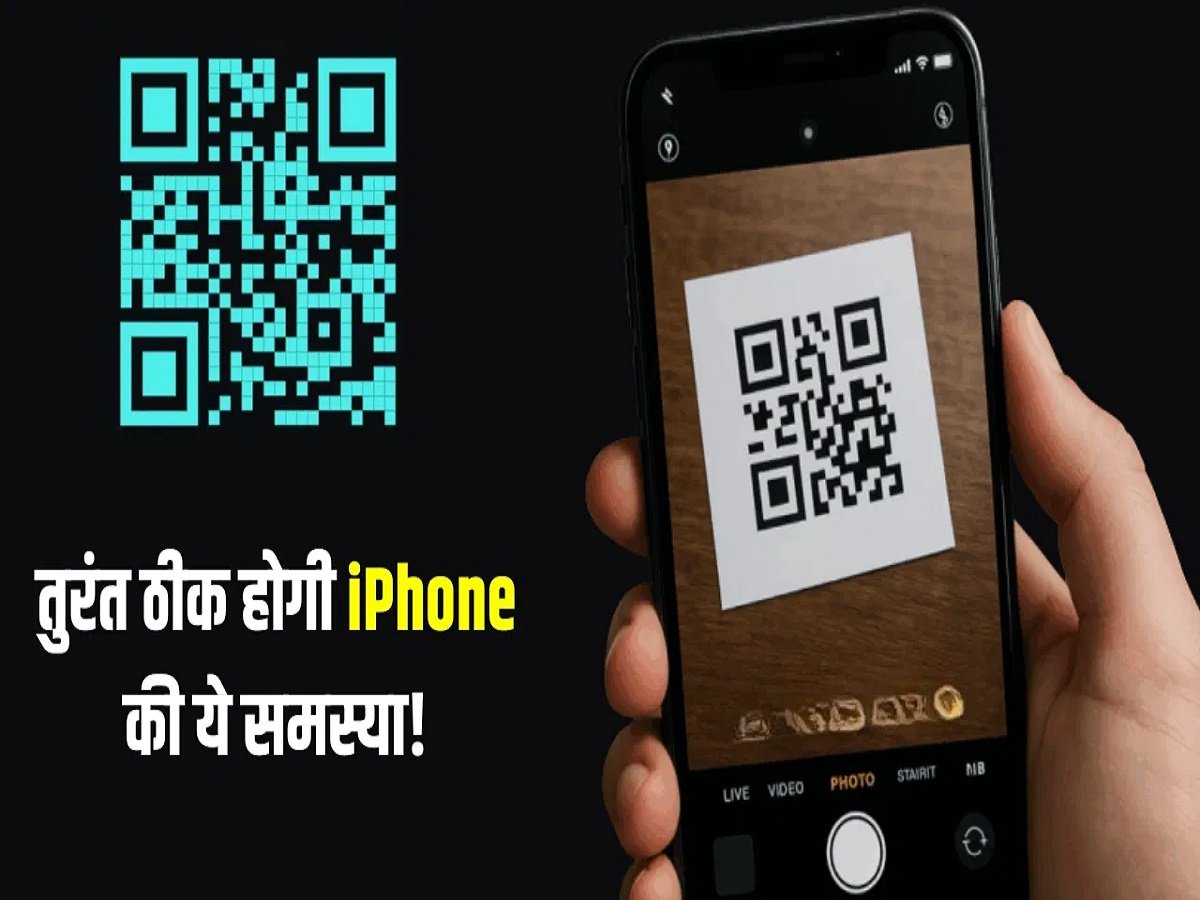
दोस्तो आज के आधुनिक युग में QR कोड हमारी रोज़मर्रा की ज़िंदगी का एक ज़रूरी हिस्सा बन गए हैं, जैसे जल्दी से पेमेंट करना हो, वेबसाइट एक्सेस करना हो, या ऐप्स डाउनलोड करना हो। लेकिन कई बार आपका iPhone अचानक QR कोड स्कैन करना बंद कर दे, तो यह परेशान करने वाला और असुविधाजनक हो सकता है। अच्छी बात यह है कि यह समस्या आमतौर पर छोटी-मोटी सेटिंग्स या छोटी-मोटी गलतियों की वजह से होती है, आइए जानते हैं इसे कैसे ठीक करें-
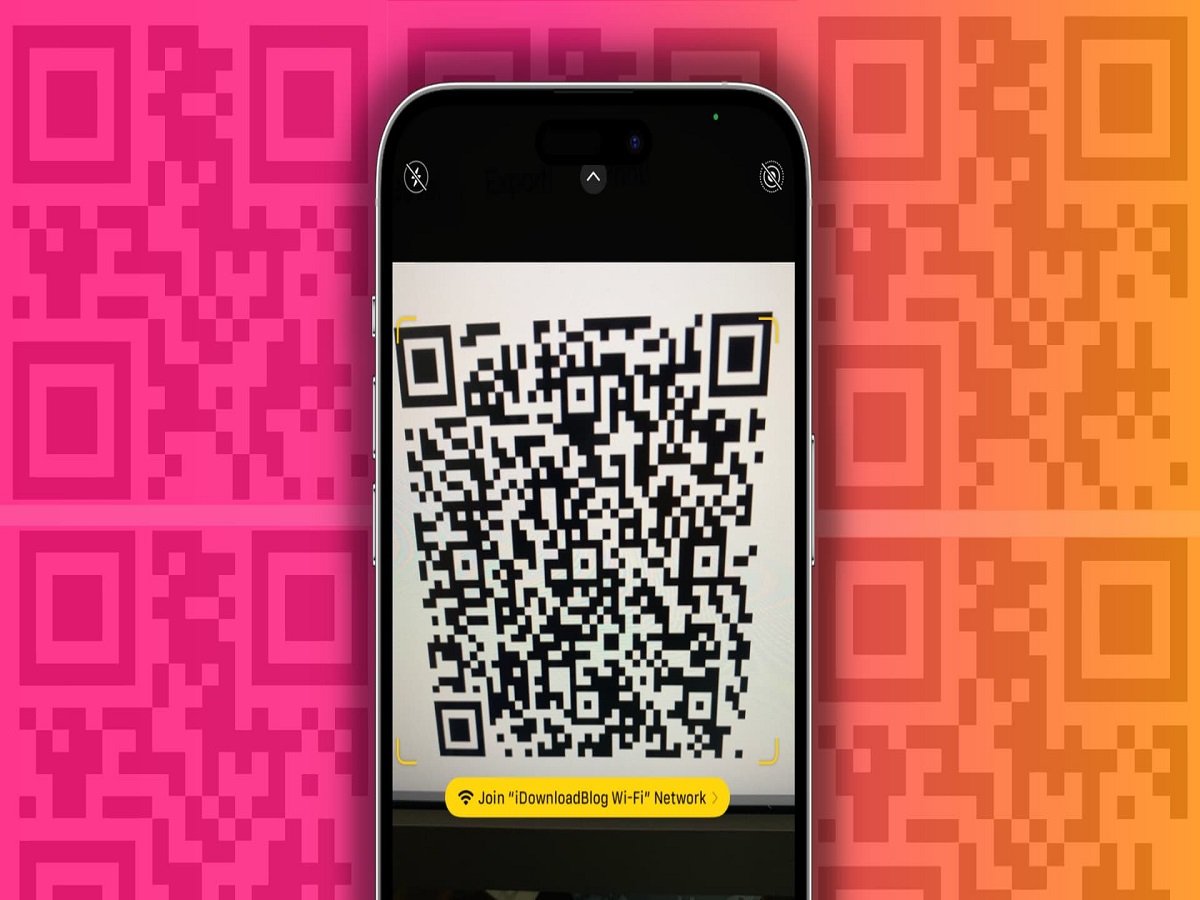
1. कैमरा सेटिंग्स चेक करें और चालू करें
पहला कदम यह पक्का करना है कि आपके iPhone का QR स्कैनिंग फ़ीचर चालू है।
Settings > Camera पर जाएँ
Scan QR Codes चालू करें
अगर यह ऑप्शन बंद है, तो आपका फ़ोन किसी भी QR कोड को पहचान नहीं पाएगा। इसे चालू करने के बाद, फिर से स्कैन करने की कोशिश करें।
अगर फिर भी यह काम नहीं करता है, तो अपने iPhone को रीस्टार्ट करें:
Volume Up दबाएँ, फिर Volume Down दबाएँ
Side बटन को तब तक दबाए रखें जब तक Apple का लोगो दिखाई न दे जाए
यह रीफ़्रेश अक्सर सॉफ़्टवेयर की छोटी-मोटी गड़बड़ियों को ठीक कर देता है।
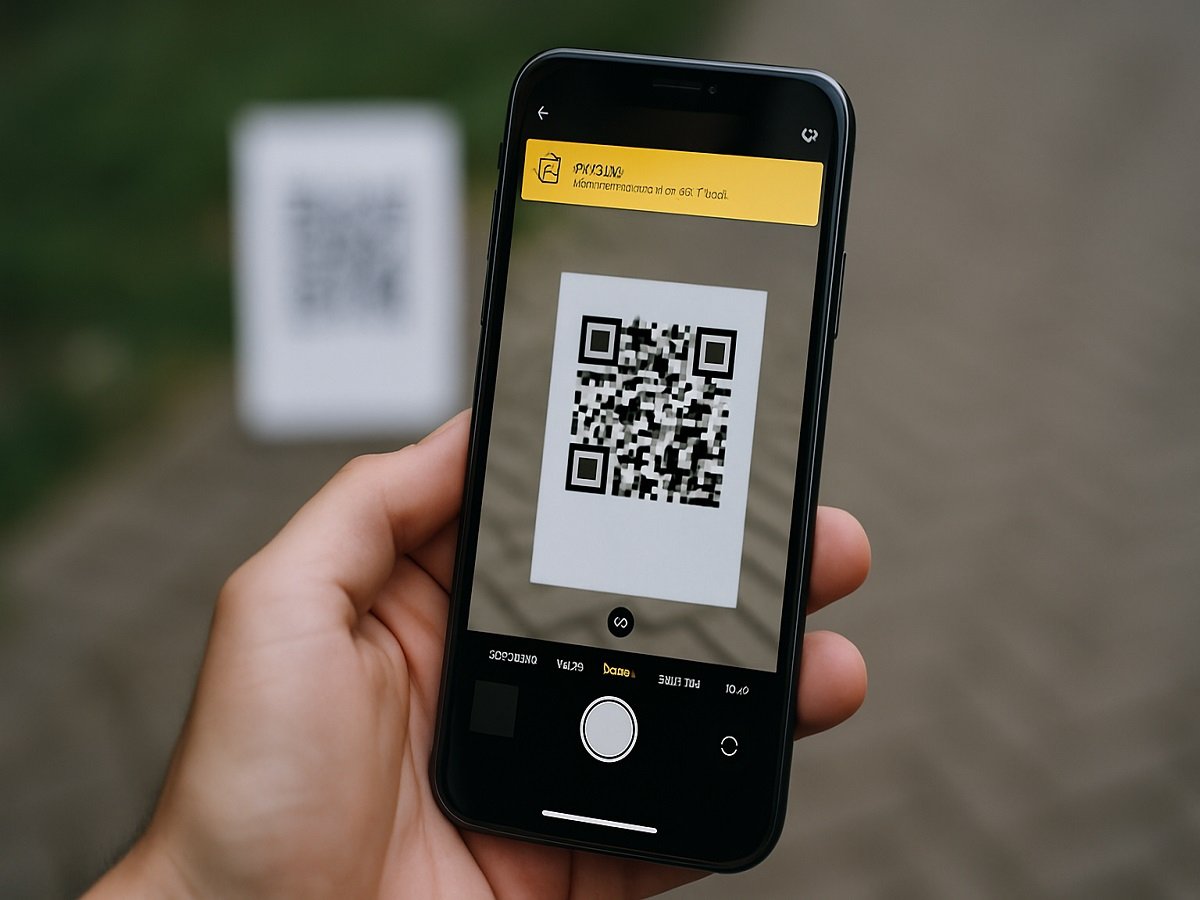
2. कैमरे का सही तरीके से इस्तेमाल करें
पक्का करें कि स्कैन करते समय आप Camera ऐप का इस्तेमाल Photo मोड में कर रहे हैं।
Ultra-wide या telephoto लेंस का इस्तेमाल करने से बचें
Live Text चालू रखें, क्योंकि यह कोड और टेक्स्ट का पता लगाने में मदद करता है
इस्तेमाल में की गई ऐसी छोटी-मोटी गलतियों की वजह से स्कैनिंग ठीक से नहीं हो पाती है।
3. कैमरे का लेंस साफ़ करें
गंदा या धुंधला लेंस ठीक से स्कैन करने में रुकावट डाल सकता है।
कैमरे के लेंस को किसी मुलायम कपड़े से धीरे से साफ़ करें
QR कोड के आस-पास अच्छी रोशनी का इंतज़ाम करें
अपने फ़ोन को लगभग 6–12 इंच की दूरी पर रखें
बहुत ज़्यादा पास या बहुत ज़्यादा दूर रखने पर कैमरे को फ़ोकस करने में मुश्किल हो सकती है।
4. Control Center से Code Scanner का इस्तेमाल करें
अगर Camera ऐप फिर भी काम नहीं करता है, तो खास स्कैनर का इस्तेमाल करके देखें:
Settings > Control Center पर जाएँ
Code Scanner जोड़ें
यह फ़ीचर खास तौर पर QR कोड स्कैन करने के लिए बनाया गया है और अक्सर तब काम करता है जब कैमरा काम नहीं करता।